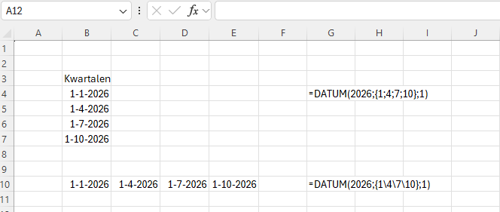
| Korte beschrijving: | We laten hier een voorbeeld zien van het gebruik van een array in een functie. Met behulp van een array kun je meerdere waardes opgeven die een formule moet gebruiken. Hier laten we dat zien hoe je de vier kwartalen van 2026 kan generen door gebruik te maken van een array. De waarden van een array plaats je tussen accolades {waarde1;waarde2;….} |
||||
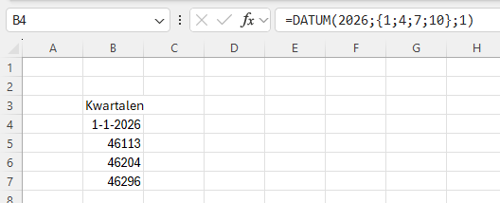
| Blog: | 1. Open een nieuw leeg werkbladWe gaan in de cellen B3:B7 de eerste dag van de kwartalen van 2026 plaatsen. 2. Typ in de cel B2 KWARTALENWe gaan nu in de cel B3 de functie Datum gebruiken in combinatie met een array voor de maanden. We willen telkens de eerste dag van het kwartaal hebben. Een array nemen we op in de functie door de waardes tussen accolades te zetten. 3. Selecteer de cel B34. Type de volgende formule =DATUM(2026;{1;4;7;10};1)5. Druk op ENTER
De datums worden nu weergegeven misschien nog niet als datum maar als getal. 6. Selecteer B3:B77. Selecteer op het Tabblad Start in de groep Getal voor Korte datumnotatie
Wilt u de array niet verticaal hebben maar horizontaal dan kunt u op twee manieren te werk gaan:
We laten hier zien hoe dat moet in de array zelf (de tweede methode). 8. Selecteer de cel B109. Type de volgende formule =DATUM(2026;{1\4\7\10};1)10. Druk op ENTER11. Pas eventueel de layout aan naar een Korte datumnotatie.
Array functies werken vanaf Excel 2019 met de ENTER toets en creëren een zogenaamde spilled array. Heb je een oudere versie van Excel dan moet je alle vier de cellen selecteren waar je de waardes wil hebben en dan CTRL-SHIFT-ENTER gebruiken om de cellen te vullen met de waarden.
Om een horizontale array te creëren gebruik je hier de \ (backslash) dat is afhankelijk van de instellingen van je computer werkt de \ niet gebruik dan een , (komma). |
| Korte beschrijving: | Twee manieren om teksten samen te voegen en hoe dubbele spaties in een textstring te verwijderen. Ook de nieuwe functie Tekst.Combineren uit Excel 2019/ office 365 |
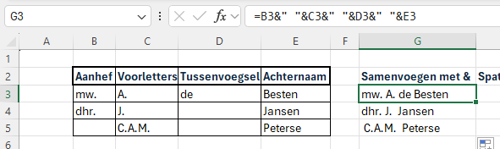
| Blog: | 1. Open eventueel het voorbeeldbestand ExcelDojo0022. Selecteer de cel waarin de samengevoegde tekst wilt hebben (Bijvoorbeeld: de cel G3)We voegen hier de vier tekstdelen die in de cellen B3:E3 samen met het & teken. Dit is de manier waarmee Excel het snelst werkt. Voor hele grote bestanden kan dit handig zijn. De stukjes tekst moeten telkens worden gescheiden door een spatie, die spatie moet u telkens aangeven tussen een dubbele aanhalingstekens (dus “ “). De stukje tekst verbindt u met het & (Ampersand) teken. 3. Typ de volgende tekst (inclusief het = teken): =B3&" "&C3&" "&D3&" "&E34. Druk op Enter5. Gebruik de vulgreep om de formule naar de onderliggende cellen te kopiëren
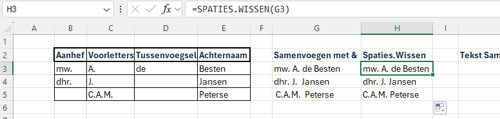
Als u goed kijkt ziet u dat tussen de J. en Jansen twee spaties zitten en dat de derde samenvoeging begint met een spatie. U wilt deze overbodige spatie wissen met behulp van de functie SPATIES.WISSEN 6. Selecteer de cel H37. Type de volgende formule in: =SPATIES.WISSEN(G3)Met de functie SPATIES.WISSEN worden alle dubbele spaties en alle spaties aan de voor-en achterkant verwijderd. 8. Gebruik de vulgreep om de formule naar de onderliggende cellen te kopiëren
Tekst Samen.VoegenU kunt ook de functie Tekst.Samenvoegen gebruiken om teksten samen te voegen dat gaat net even iets handiger (u maakt minder snel een fout) 1. Selecteer de cel J32. Selecteer op het Tabblad Formules in de groep Functiebibliotheek in de lijst Tekst voor de functie Tekst.SamenVHet dialoogvenster Functieargumenten wordt geopend. 3. Selecteer in het veld Tekst1 de cel B34. Typ in het veld Tekst 2 een spatie5. Klik in het veld Tekst3Excel voegt nu automatisch dubbel quotes toe aan de spatie in het veld Tekst2 6. Selecteer in het veld Tekst3 de cel C3 en in veld Tekst4 weer een spatie7. Selecteer in het veld Tekst5 de cel D3 en in veld Tekst6 weer een spatie8. Selecteer uiteindelijk in het veld tekst7 de cel E39. Sluit af met ENTER10. Gebruik de vulgreep om de formule naar de onderliggende cellen te kopiëren
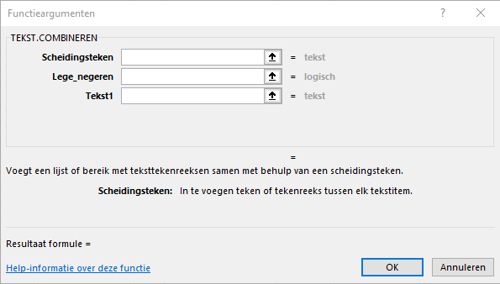
Ook bij deze methode ziet u dat u met functie SPATIES.WISSEN de overtollige spaties kunt/moet verwijderen. TEKST.COMBINERENVanaf Excel 2019/ office 365 is er een nieuwe functie TEKST.COMBINEREN. Deze werkt dus niet in oudere versies van Excel. 1. Selecteer de cel L32. Selecteer op het Tabblad Formules in de groep Functiebibliotheek in de lijst Tekst voor de functie TEKST.COMBINERENHet dialoogventer Functieargumenten wordt geopend.
Als eerste gaat u het scheidingsteken tussen de velden opgeven. Dat is hier een spatie maar dat zou eventueel ook een ander teken kunnen zijn. 3. Typ in het tekstveld Scheidingsteken een SPATIE4. Klik in het Tekstveld Lege_negerenHier hoeft u niets in te vullen als u direct de dubbele spaties wilt wissen. Wilt u de dubbele spatie behouden dan vult u hier ONWAAR in 5. Klik in het tekstveld Tekst1 en selecteer de cel B36. Klik in het tekstveld Tekst2 en selecteer de cel D37. Vul de overige twee tekstvelden in8. Druk op ENTER9. Gebruik de vulgreep om de formule naar de onderliggende cellen te kopiëren
U ziet dat te overtollige spaties niet worden getoond |